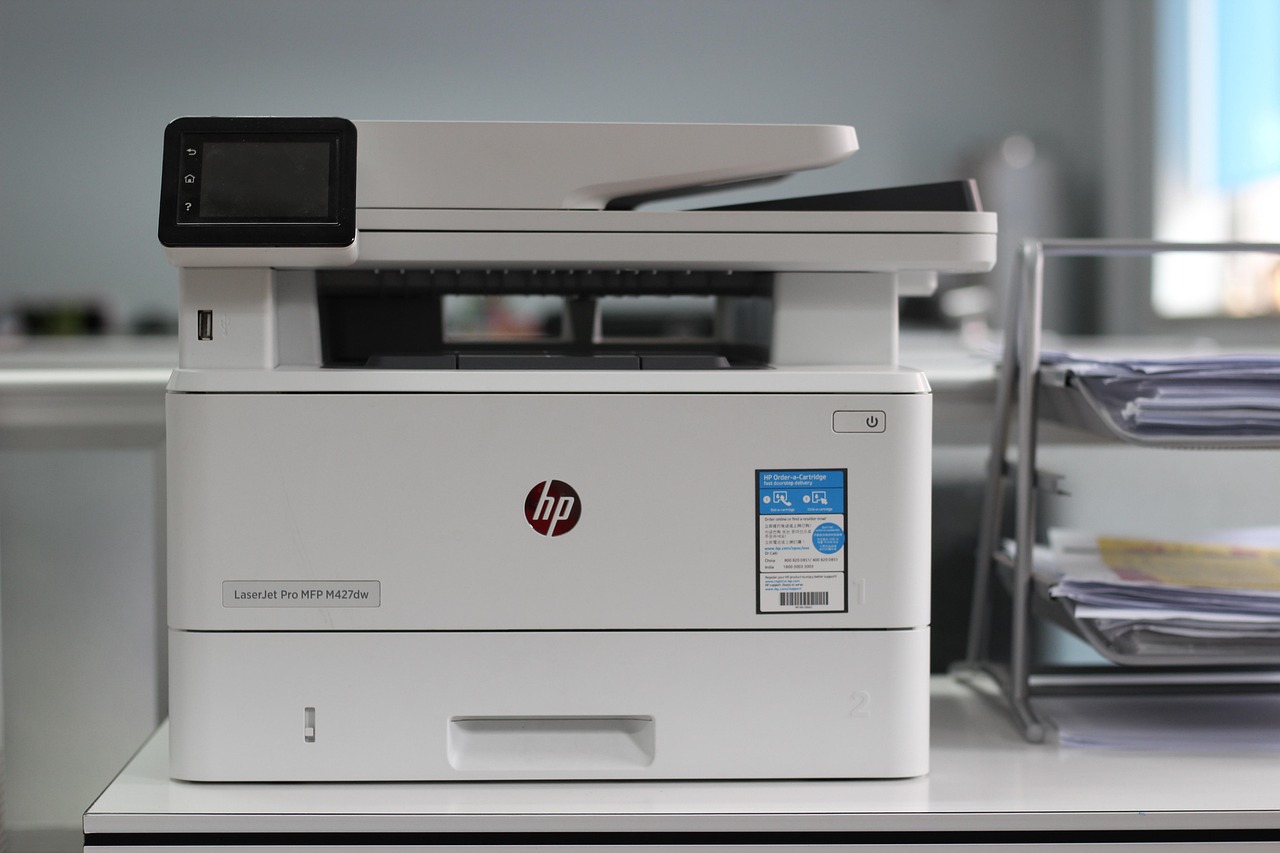
Kodėl HP spausdintuvai genda dažniau, nei norėtume
HP spausdintuvai – viena populiariausių pasaulyje spausdinimo technikos kategorijų. Jie stovi biuruose, namuose, mokyklose. Ir visur, kur stovi, anksčiau ar vėliau suteikia galvos skausmo. Tai nereiškia, kad HP gamina blogus prietaisus – tiesiog spausdintuvai apskritai yra mechaniškai sudėtingi įrenginiai su daugybe judančių dalių, elektronikos ir programinės įrangos, kuri kartais tiesiog nusprendžia neveikti pačiu netinkamiausiu momentu.
Dauguma gedimų, su kuriais susiduria vartotojai, nėra katastrofiški. Jie atrodo bauginančiai, bet iš tikrųjų išsprendžiami per keliolika minučių. Problema ta, kad žmonės dažnai nežino, nuo ko pradėti – spausdintuvai rodo paslaptingus klaidų kodus, mirksi šviesos diodai, o ekrane atsiranda pranešimai, kurie nieko nesako. Šiame straipsnyje apžvelgsime dažniausius HP spausdintuvų gedimus ir paaiškinsime, ką su jais daryti – be techninių žargonų ir be reikalo bėgti į servisą.
Popierius stringa – klasika, kuri niekada neišeina iš mados
Popieriaus strigtis yra bene labiausiai paplitusi HP spausdintuvų problema. Statistiškai kiekvienas spausdintuvo savininkas su tuo susiduria bent kelis kartus per metus. Ir nors tai atrodo kaip smulkmena, neteisingai pašalintas popierius gali sugadinti tiekimo mechanizmą ar net subraižyti spausdinimo galvutę.
Pirmas dalykas, kurį reikia padaryti – netraukti popieriaus jėga. Tai intuityvu, bet klaidinga. Jei popierius įstrigo, reikia:
- Išjungti spausdintuvą ir atjungti jį nuo maitinimo
- Atsargiai atidaryti visus dangtelius – priekinį, galinį ir viršutinį
- Rasti, kur tiksliai yra strigtis – kartais popierius įstringa ne ten, kur atrodo
- Traukti popierių lėtai, tolygiai, abiem rankomis, kiek įmanoma lygiagrečiai su popieriaus tiekimo kryptimi
- Patikrinti, ar neliko popieriaus fragmentų viduje – net maža skiautė gali sukelti kitą strigtį
Jei strigtys kartojasi nuolat, tai jau signalas, kad reikia ieškoti priežasties. Dažniausiai tai būna per seni arba per drėgni lapai – popierius sugeria drėgmę iš oro ir tampa lipnus, todėl lapai sulimpa. Kita dažna priežastis – per daug popieriaus dėkle. HP spausdintuvų dėklai turi maksimalaus popieriaus kiekio žymę, ir ją viršijus strigtys tampa beveik neišvengiamos. Taip pat verta patikrinti popieriaus kreiptuvus dėkle – jie turi tvirtai, bet ne per stipriai laikyti popierių iš šonų. Jei kreiptuvai per toli nuo popieriaus, lapai tiekiami kreivai ir stringa.
Dar viena rečiau žinoma priežastis – susidėvėję popieriaus paėmimo voleliai. Jie laikui bėgant praranda sukibimą ir nebegali tinkamai paimti lapų. HP spausdintuvuose voleliai keičiami, ir tai dažnai išsprendžia lėtines strigtis, kai viskas kita atrodo tvarkoje.
Spausdintuvas neatpažįsta rašalo kasetės arba rodo, kad ji tuščia
Tai viena labiausiai erzinančių problemų, ypač kai kasetė ką tik nupirkta. Spausdintuvai rodo pranešimą „kasetė nepažinta” arba „kasetė tuščia”, nors ji nauja ir tikrai pilna. Kodėl taip nutinka?
HP spausdintuvai turi mikroschemą kiekvienoje kasetėje, kuri saugo informaciją apie rašalo kiekį ir kasetės autentiškumą. Jei mikroschema sugadinta, nešvarūs kontaktai arba naudojama ne originali kasetė – spausdintuvai reaguoja įvairiai, kartais atsisakydami spausdinti visiškai.
Ką daryti pirmiausia:
- Išimti kasetę ir švelniu, sausu audiniu nuvalyti auksinius kontaktus tiek ant kasetės, tiek spausdintuve
- Patikrinti, ar ant kasetės nėra likę apsauginės plėvelės ar lipdukas – naujos kasetės kartais turi oranžinę apsauginę juostelę, kurią reikia nuimti
- Įdėti kasetę atgal ir tvirtai paspausti, kol pasigirs spragtelėjimas
- Perkrauti spausdintuvą – kartais to pakanka
Jei problema išlieka su originalia HP kasete, gali būti, kad kasetė tikrai defektuota – tai nutinka, nors ir retai. Tokiu atveju verta kreiptis į pardavėją dėl keitimo.
Kalbant apie neoriginalias kasetes – čia situacija sudėtingesnė. HP aktyviai kovoja su trečiųjų šalių kasetėmis per programinės įrangos atnaujinimus. Kai kurie atnaujinimai tiesiogiai blokuoja ne HP kasečių naudojimą. Jei naudojate pigesnę alternatyvą ir spausdintuvą atnaujinote – tai gali būti gedimo priežastis. Sprendimas: atnaujinimo atšaukimas arba perėjimas prie originalių kasetų.
Spausdinimo kokybė prastėja – dryžiai, blankios spalvos, netolygus spausdinimas
Spausdintuvui pradėjus spausdinti su dryžiais, blankiomis vietomis ar netolygiai paskirstytomis spalvomis – tai beveik visada rodo arba beveik tuščią kasetę, arba užsikimšusią spausdinimo galvutę. HP rašaliniai spausdintuvai ypač jautrūs šiai problemai, jei nenaudojami ilgą laiką – rašalas išdžiūsta galvutėje ir užkemša mažytes angas.
Pirmasis žingsnis – paleisti galvutės valymo programą per spausdintuvo nustatymus. HP spausdintuvuose tai randama skiltyje „Įrankiai” arba „Priežiūra”. Valymo ciklas naudoja rašalą, kad išvalytų angas, todėl jei kasetė beveik tuščia – pirmiau ją pakeiskite.
Jei vienas valymo ciklas nepadeda – paleiskite dar kartą, bet ne daugiau kaip tris kartus iš eilės. Per daug valymo ciklų iššvaisto rašalą be reikalo. Po valymo spausdinkite bandomąjį lapą ir palyginkite rezultatą.
Jei problema išlieka, galima pabandyti rankinį galvutės valymą:
- Išimkite kasetes ir apžiūrėkite galvutę – ar nėra akivaizdžių rašalo nuosėdų
- Sudrėkinkite medvilninį tamponą distiliuotu vandeniu (ne vandentiekio – jame mineralai gali papildomai užkimšti angas)
- Atsargiai nuvalykite galvutės apačią – ten, kur rašalas išeina
- Leiskite išdžiūti prieš įdedant kasetes atgal
Lazerinių HP spausdintuvų atveju blankus spausdinimas dažniausiai reiškia, kad tonero kasetė baigiasi. Kartais padeda ją išimti ir švelniai pakratyti horizontaliai – toneras pasipursto tolygiau ir galima išspausdinti dar kelis šimtus lapų. Bet tai tik laikinas sprendimas.
Spausdintuvą kompiuteris nemato arba nuolat dingsta ryšys
Tai problema, kuri gali sukelti tikrą neviltį, ypač kai spausdintuvą reikia naudoti skubiai. HP spausdintuvai jungiami per USB, Wi-Fi arba tinklą, ir kiekvienas jungimo būdas turi savo gedimų specifiką.
USB jungtis: Jei kompiuteris nemato spausdintuvo per USB, pirmiausia pabandykite kitą USB kabelį – tai dažnesnė priežastis, nei atrodo. Taip pat pabandykite kitą USB prievadą kompiuteryje. Jei tai nepadeda – pašalinkite spausdintuvo tvarkykles ir įdiekite iš naujo. HP svetainėje visada galima rasti naujausias tvarkykles pagal modelio numerį.
Wi-Fi ryšys: Belaidžio ryšio problemos dažniausiai kyla dėl trijų priežasčių: spausdintuvą ir kompiuterį skiria per daug sienų arba atstumas per didelis, maršrutizatorius buvo perkrautas ir spausdintuvui priskirtas kitas IP adresas, arba spausdintuvui reikia iš naujo prisijungti prie tinklo.
HP spausdintuvuose yra integruotas tinklo diagnostikos įrankis – jį galima rasti per valdymo skydelį. Jis parodo, ar spausdintuvui pavyksta pasiekti maršrutizatorių ir ar IP adresas teisingai priskirtas. Jei spausdintuvui nuolat keičiasi IP adresas – maršrutizatoriaus nustatymuose verta priskirti statinį IP spausdintuvo MAC adresui. Tai kartą ir visiems laikams išsprendžia „dingstančio” spausdintuvo problemą tinkle.
Dar vienas dažnas scenarijus – po „Windows” atnaujinimo spausdintuvai nustoja veikti. Tai nutinka, nes atnaujinimai kartais pakeičia tvarkyklių konfigūraciją. Sprendimas – tvarkyklių pašalinimas ir diegimas iš naujo naudojant HP oficialų įrankį „HP Print and Scan Doctor”, kurį galima nemokamai parsisiųsti iš HP svetainės. Šis įrankis automatiškai diagnozuoja ir daugeliu atvejų pats ištaiso ryšio problemas.
Spausdintuvai, kurie „neatsibunda” – maitinimo ir paleidimo problemos
Kartais spausdintuvą įjungi – ir nieko. Arba jis įsijungia, bet po kelių sekundžių vėl išsijungia. Arba mirksi kažkokia šviesa be jokio paaiškinimo. Tokios situacijos gali reikšti įvairius dalykus – nuo trivialių iki rimtesnių.
Pirmiausia – patikrinkite maitinimą. Tai skamba banaliai, bet dažnai HP spausdintuvai turi atskirą maitinimo adapterį, kuris gali sugesti. Pabandykite įjungti spausdintuvą tiesiai į sieninę rozetę, aplenkdami ilginamuosius laidus ar maitinimo filtrus – kartais problema būna juose.
Jei spausdintuvą įjungus mirksi šviesos diodai – tai dažniausiai klaidos kodas. HP spausdintuvai naudoja mirksėjimo sekas, kurios nurodo konkretų gedimą. Pavyzdžiui, du mirksėjimai gali reikšti viena, trys – kita. Šią informaciją galima rasti konkrečiam modeliui skirtame vartotojo vadove arba HP palaikymo svetainėje. Tiesiog įveskite modelio numerį ir „mirksinčios šviesos” – rasite lentelę su paaiškinimais.
Dažna situacija – spausdintuvą paleidus jis pradeda inicializacijos procesą, bet sustoja viduryje. Tai gali reikšti, kad viduje yra kažkas, kas blokuoja mechanizmą – popieriaus skiautė, nukritęs objektas ar tiesiog suklibusi dalis. Atidarykite visus dangtelius ir atidžiai apžiūrėkite vidų.
Taip pat verta žinoti apie HP spausdintuvų gamyklinių nustatymų atkūrimą. Daugelyje modelių tai atliekama paspaudus ir laikant tam tikrus mygtukus paleidimo metu. Gamyklinių nustatymų atkūrimas kartais išsprendžia programines klaidas, kurios neleidžia spausdintuvui normaliai paleisti. Tik atminkite – po to reikės iš naujo sukonfigūruoti Wi-Fi ir kitus nustatymus.
Rašalas išteka arba spausdintuvą viduje tepa rašalas
Tai viena nemalonesnių problemų – atidarius spausdintuvą ar ištraukus lapą matote rašalo dėmes. Rašalas gali tekėti iš kasetės, iš galvutės arba kauptis tam tikrose vietose dėl netinkamo valymo ciklo.
Jei rašalas teka iš kasetės – ji greičiausiai defektuota arba netinkamai įdėta. Patikrinkite, ar kasetė tvirtai užfiksuota. Jei ji originali ir nauja – kreipkitės dėl keitimo. Jei naudojate perpildytas kasetes – tai dažna tokių problemų priežastis, nes perpildymo metu rašalo įpilama per daug arba netinkamai užsandarinama.
Rašalo kaupimasis spausdintuvo viduje – tai normalus procesas, bet tik iki tam tikros ribos. HP spausdintuvai turi absorbentą (kartais vadinamą „rašalo pagalvėle”), kuris surenka perteklinį rašalą valymo ciklų metu. Laikui bėgant šis absorbentas prisipildo. Kai tai nutinka, spausdintuvai pradeda rodyti pranešimą apie „rašalo pagalvėlės” poreikį arba tiesiog atsisako spausdinti.
Kai kuriuose HP modeliuose šią pagalvėlę galima pakeisti namuose, kituose – tik servise. Taip pat yra programiniai sprendimai, leidžiantys atstatyti skaitiklį, bet tai jau pilkoji zona – HP oficialiai tokių metodų nepalaiko. Jei spausdintuvui jau keleri metai ir jis rodo tokį pranešimą – verta įvertinti, ar ekonomiškiau taisyti ar pirkti naują.
Kai spausdintuvą reikia atiduoti specialistams – ir kaip to išvengti ateityje
Yra gedimų, kuriuos tikrai geriau patikėti specialistams. Mechaniniai lūžiai – sulaužytas popieriaus tiekimo mechanizmas, sugedęs varikliukas, sutrūkęs dirželis – reikalauja fizinio remonto, kuriam reikia įrankių ir patirties. Elektronikos gedimai – sugedusi pagrindinė plokštė, maitinimo blokas – irgi ne namų sąlygoms.
Tačiau prieš nešant į servisą, visada verta pabandyti HP oficialų diagnostikos įrankį „HP Print and Scan Doctor”. Jis veikia su dauguma HP modelių ir gali automatiškai aptikti bei ištaisyti nemažą dalį programinių ir ryšio problemų. Tai nemokama ir užtrunka tik kelias minutes.
Kalbant apie prevenciją – keletas patarimų, kurie tikrai veikia:
- Spausdinkite reguliariai. Rašaliniai spausdintuvai, nenaudojami ilgiau nei dvi savaites, pradeda džiūti galvutėje. Net vienas lapas per savaitę išlaiko galvutę švarioje būkloje.
- Naudokite kokybišką popierių. Pigus popierius dulka labiau, palieka daugiau nuosėdų viduje ir dažniau stringa.
- Nelaikykite popieriaus dėkle ilgai. Jei spausdintuvą naudojate retai – geriau popierių išimti ir laikyti sausoje vietoje.
- Atnaujinkite programinę įrangą apgalvotai. HP spausdintuvų atnaujinimai kartais atneša problemų, ypač su neoriginaliomis kasetėmis. Prieš atnaujinant verta paskaityti, ką kiti vartotojai sako apie konkretų atnaujinimą.
- Valykite spausdintuvą iš išorės. Dulkės patenka į vidų per popieriaus angą ir kaupiasi ant volelių bei jutiklių.
HP spausdintuvai – patikimi įrenginiai, jei su jais elgiamasi teisingai. Dauguma gedimų, kurie atrodo rimti, iš tikrųjų išsprendžiami per kelias minutes su minimaliomis žiniomis. Svarbiausia – nepulti į paniką, nesistengti viską išspręsti jėga ir žinoti, kur ieškoti informacijos. O jei tikrai nepavyksta – HP palaikymo tarnyba ir sertifikuoti servisai visada yra paskutinis, bet patikimas variantas.